
Cómo solucionar el error “MySQL Shutdown Unexpectedly” en XAMPP: guía paso a paso
Soluciona el frustrante error “MySQL shutdown unexpectedly” en XAMPP con esta guía clara paso a paso. Conoce las causas más comunes, desde conflictos de puerto hasta archivos de datos corruptos, y sigue soluciones sencillas para que tu servidor local vuelva a funcionar sin problemas en minutos.
¿Te ha salido el molesto error “MySQL shutdown unexpectedly” en XAMPP? ¡Tranquilo! Aunque es bastante frustrante, es un problema muy común y tiene solución. Ya sea que estés trabajando en un proyecto personal o en una aplicación en producción, este error puede detenerte de golpe. En esta guía te explicamos, de forma clara, por qué ocurre y cómo solucionarlo.
Causas comunes del error “MySQL shutdown”
El mensaje de error normalmente se ve así:
[mysql] Status change detected: stopped
[mysql] Error: MySQL shutdown unexpectedly.
[mysql] This may be due to a blocked port, missing dependencies,
[mysql] improper privileges, a crash, or a shutdown by another method.
[mysql] Press the Logs button to view error logs and check the Windows Event Viewer for more clues.
Este problema puede deberse a varias razones:
Puerto bloqueado: MySQL puede estar usando el mismo puerto que otra aplicación y entrar en conflicto.
Archivos de MySQL corruptos: En algunos casos, los archivos o tablas de la base de datos pueden dañarse.
Falta de permisos adecuados: Si no tienes privilegios de administrador, MySQL puede no funcionar correctamente.
Interferencia de otros servicios: Servicios como Apache o el antivirus pueden afectar el funcionamiento de MySQL.
Soluciones para el error de MySQL shutdown
1. Verificar si el puerto está bloqueado
El puerto por defecto de MySQL es el 3306, pero puede estar siendo usado por otro servicio. Para cambiarlo, sigue estos pasos:
Abre el Panel de Control de XAMPP
Haz clic en el botón Config junto a MySQL
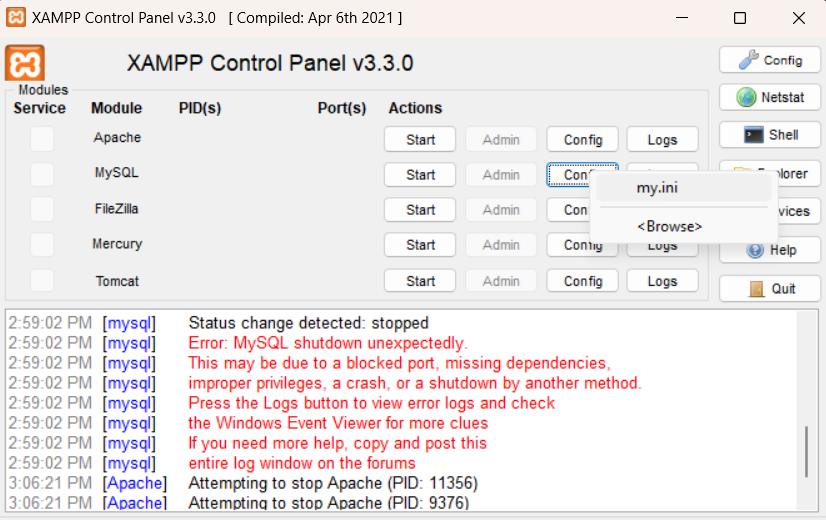
Selecciona el archivo my.ini para editarlo.
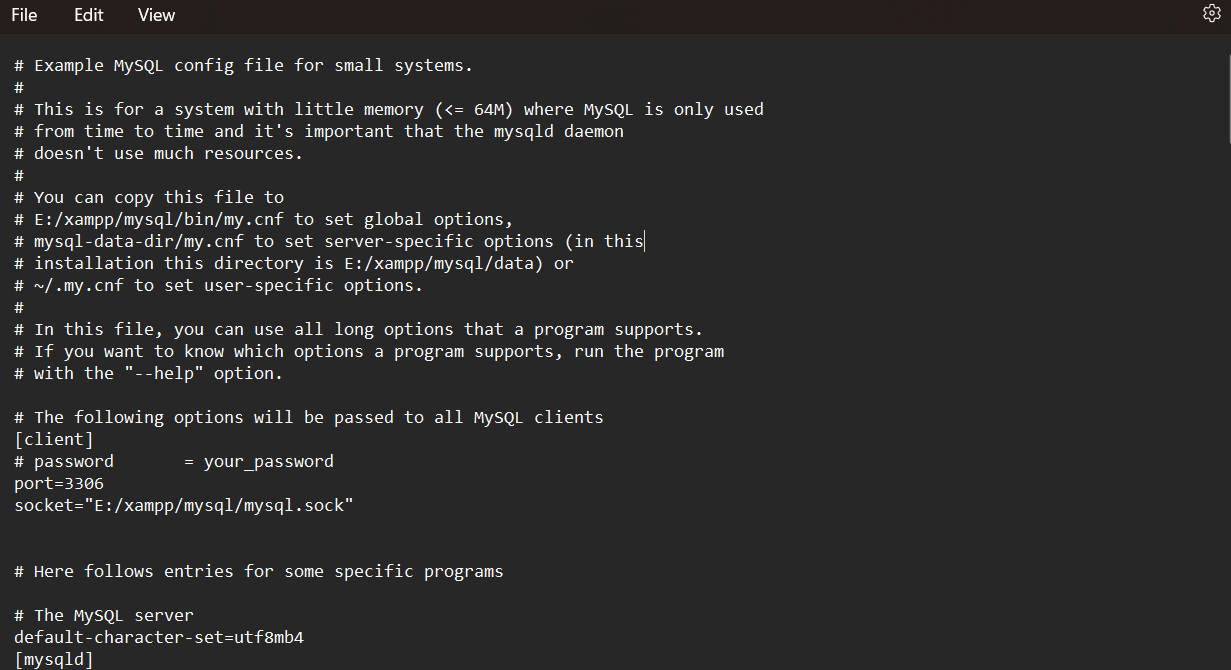
Busca la línea que dice port=3306 y cámbiala por otro puerto libre, por ejemplo 3307.
Presiona Ctrl + H. Esto abrirá la opción de buscar y reemplazar, donde puedes cambiarlo por un puerto disponible.
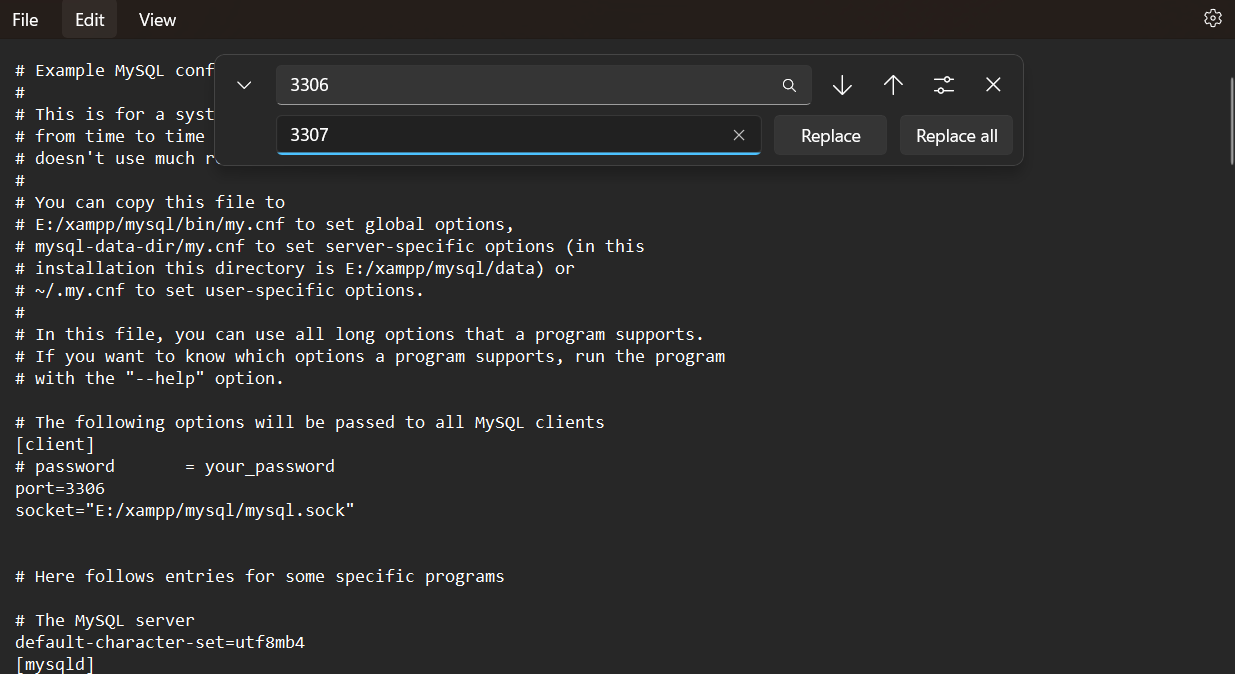
Guarda el archivo y reinicia MySQL.
2. Reparar archivos corruptos
Si tus archivos de MySQL están corruptos, esto puede estar causando el cierre inesperado. Sigue estos pasos:
Ve a la carpeta xampp/mysql/data.
Haz una copia de seguridad de la carpeta data, por si acaso.
Elimina los archivos ib_logfile0 e ib_logfile1.
Reinicia MySQL en XAMPP.
Este paso permitirá que MySQL recree los archivos de registro eliminados, lo que a menudo soluciona el problema.
3. Verificar privilegios administrativos
Si MySQL no tiene los permisos necesarios, no se iniciará. Asegúrate de ejecutar XAMPP como administrador:
Haz clic derecho en el acceso directo del Panel de Control de XAMPP
Selecciona Ejecutar como administrador
Reinicia MySQL
4. Revisar los registros de errores
El botón Logs en XAMPP permite acceder a los registros de errores de MySQL. Revisa los logs para obtener pistas sobre el shutdown:
En el Panel de Control de XAMPP, haz clic en Logs junto a MySQL
Revisa mysql_error.log para identificar errores específicos que puedan indicar la causa del cierre
5. Revisar el Visor de Eventos de Windows
El Visor de Eventos de Windows puede dar información adicional sobre por qué MySQL se cerró:
Presiona Windows + X y selecciona Event Viewer
Navega a Windows Logs > Application
Busca errores relacionados con MySQL
Solución avanzada
1. Interferencia del antivirus
A veces, el antivirus puede bloquear MySQL. Asegúrate de agregar MySQL y XAMPP a la lista de excepciones del antivirus.
2. Reinstalar MySQL
Si ninguna de las soluciones anteriores funciona, considera reinstalar MySQL:
Detén MySQL y cierra XAMPP
Haz una copia de seguridad de tus bases de datos en la carpeta mysql/data
Desinstala MySQL eliminando la carpeta de xampp/mysql
Reinstala MySQL copiando una carpeta mysql limpia de una instalación nueva de XAMPP
Restaura las bases de datos desde tu backup
Preguntas frecuentes (FAQs)
¿Por qué MySQL se cierra inesperadamente en XAMPP?
Esto suele suceder por conflictos de puerto, archivos de base de datos corruptos, permisos faltantes o interferencia de otro software como antivirus. El mensaje de error y los logs de MySQL generalmente ofrecen pistas útiles para diagnosticar el problema.
¿Cambiar el puerto de MySQL realmente soluciona el problema?
Sí, si otro programa está usando el puerto 3306, cambiarlo puede resolver el problema. Actualiza el puerto en el archivo my.ini a uno libre, como 3307, y reinicia MySQL para ver si el problema se soluciona.
¿Qué archivos debo eliminar si sospecho corrupción en MySQL?
Si sospechas corrupción, puedes eliminar de forma segura los archivos ib_logfile0 e ib_logfile1 en la carpeta xampp/mysql/data. Estos archivos de registro se recrearán automáticamente al iniciar MySQL. Asegúrate de hacer una copia de seguridad de tu carpeta de datos antes de cualquier cambio.
¿Cómo puedo saber si un antivirus está bloqueando MySQL?
Desactiva temporalmente tu antivirus y prueba iniciar MySQL. Si se inicia sin errores, probablemente el antivirus estaba interfiriendo. Agrega las carpetas de XAMPP y MySQL a la lista de excepciones del antivirus para evitar problemas futuros.
¿Perderé mis bases de datos si reinstalo MySQL?
No, si las respaldas correctamente. Antes de reinstalar, copia tus bases de datos de xampp/mysql/data (excluyendo archivos del sistema). Tras reinstalar MySQL, puedes mover tus bases de datos respaldadas a la nueva carpeta de datos.
Conclusión
El error “MySQL shutdown unexpectedly” en XAMPP puede ser causado por puertos bloqueados, archivos corruptos u otros problemas. Siguiendo las soluciones de esta guía, podrás identificar rápidamente la causa y poner en marcha tu servidor MySQL. ¡Recuerda siempre hacer una copia de seguridad de tus datos antes de realizar cambios importantes!
Sayed Bin Fahad